Настройки профиля и рабочей зоны
В Kinescope есть два раздела с настройками: «Мой профиль» — личные настройки и «Основные» — настройки рабочей зоны. Личные настройки применяются ко всем рабочим зонам, а настройки рабочей зоны — только к текущей.
Кому подходит эта статья
- Всем пользователям — нужно настроить личные данные и безопасность аккаунта
- Администраторам проектов — требуется настроить рабочие зоны для организации работы команды
- Владельцам аккаунтов — нужно настроить двухфакторную аутентификацию для защиты контента
- Командам — требуется организовать работу в нескольких рабочих зонах
Как перейти в настройки профиля?
- Войдите в Kinescope.
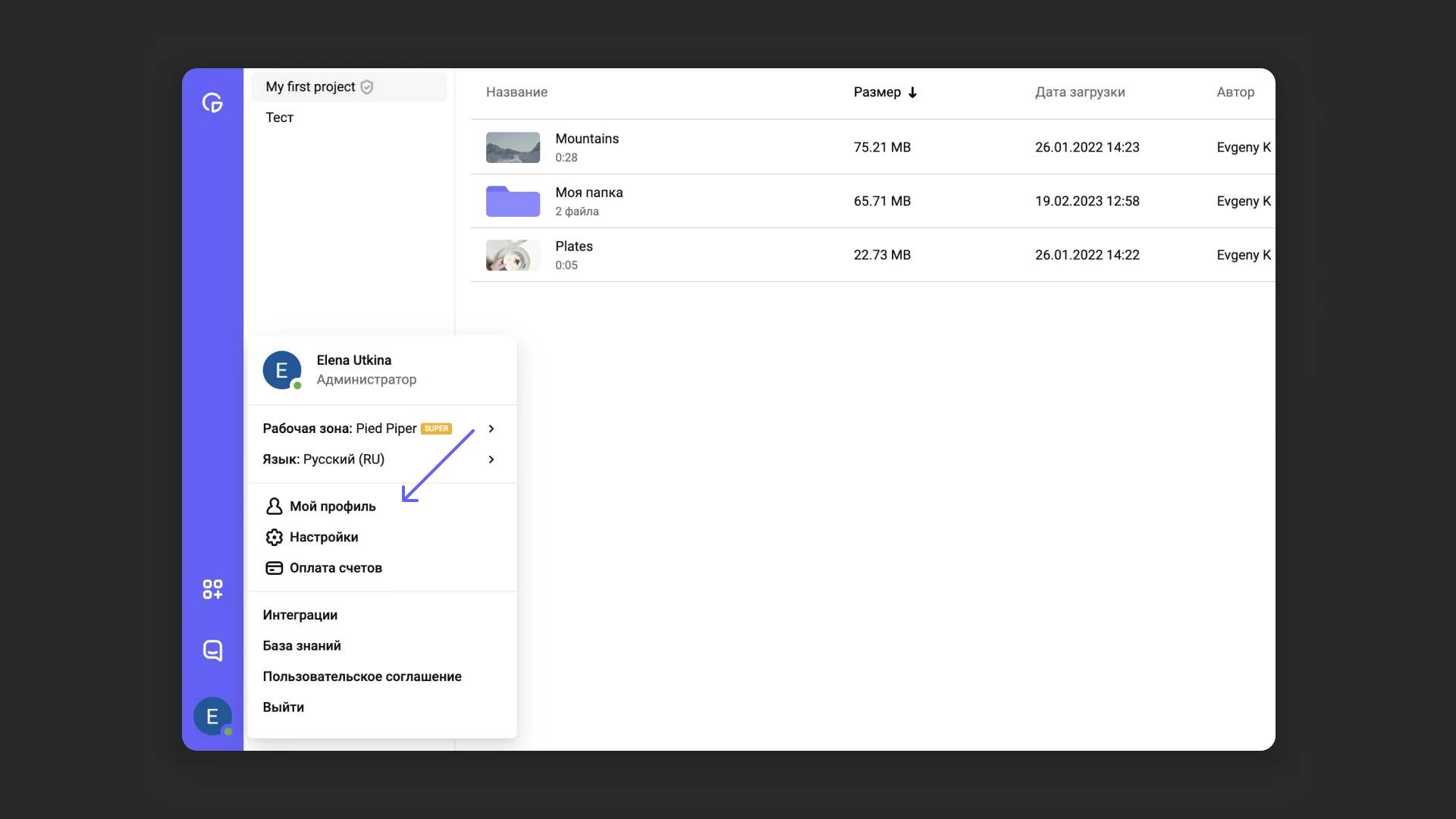
- Наведите курсор на аватар или иконку с инициалами в левом нижнем углу.
- В выпадающем меню выберите пункт «Мой профиль».
Что можно настроить в профиле?
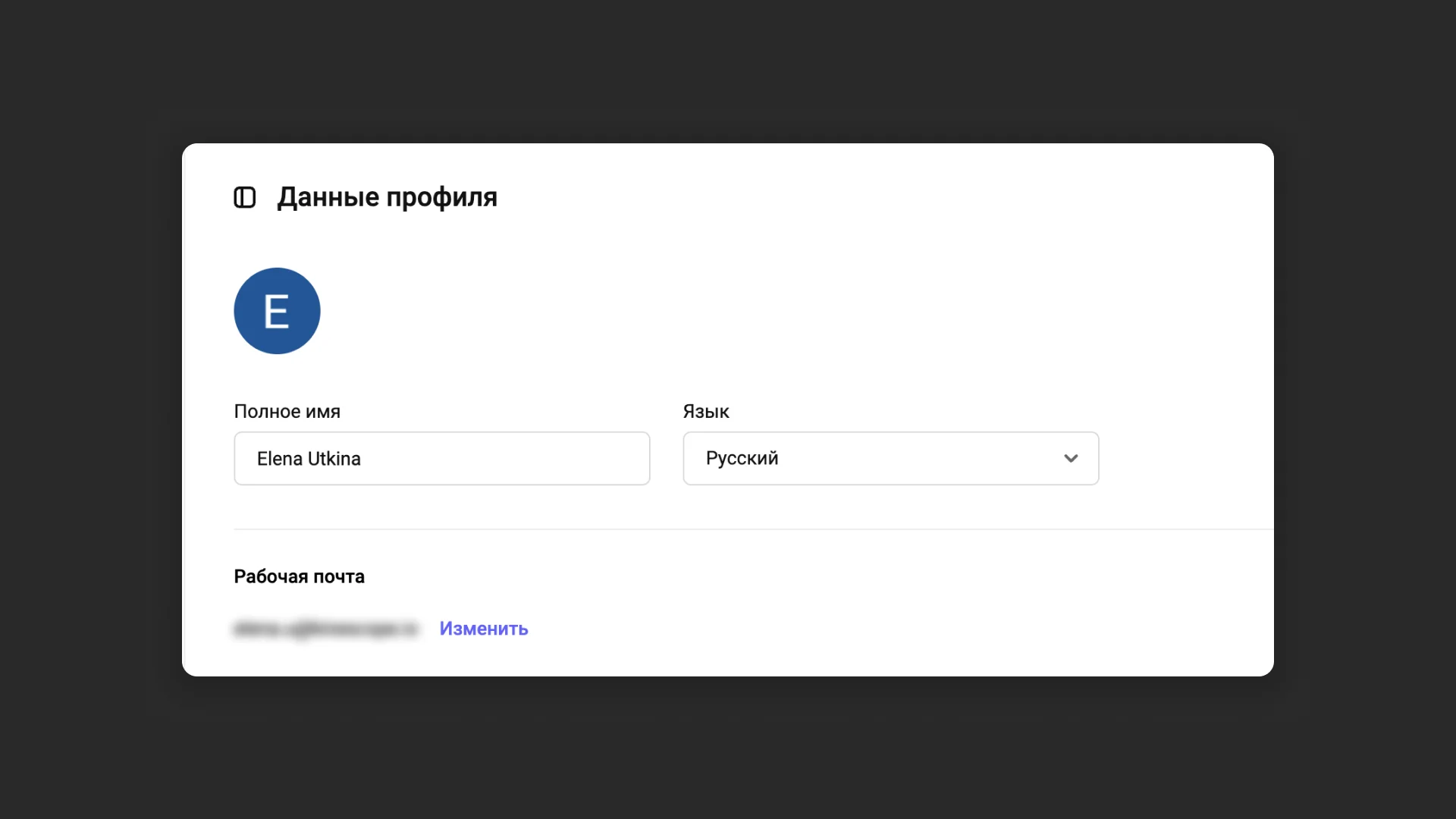
Личные данные
- Имя и фамилия: отображаются внутри команды и в комментариях.
- Язык интерфейса.
- Email: основной способ связи и получения уведомлений. Изменение email потребует подтверждения.
Безопасность
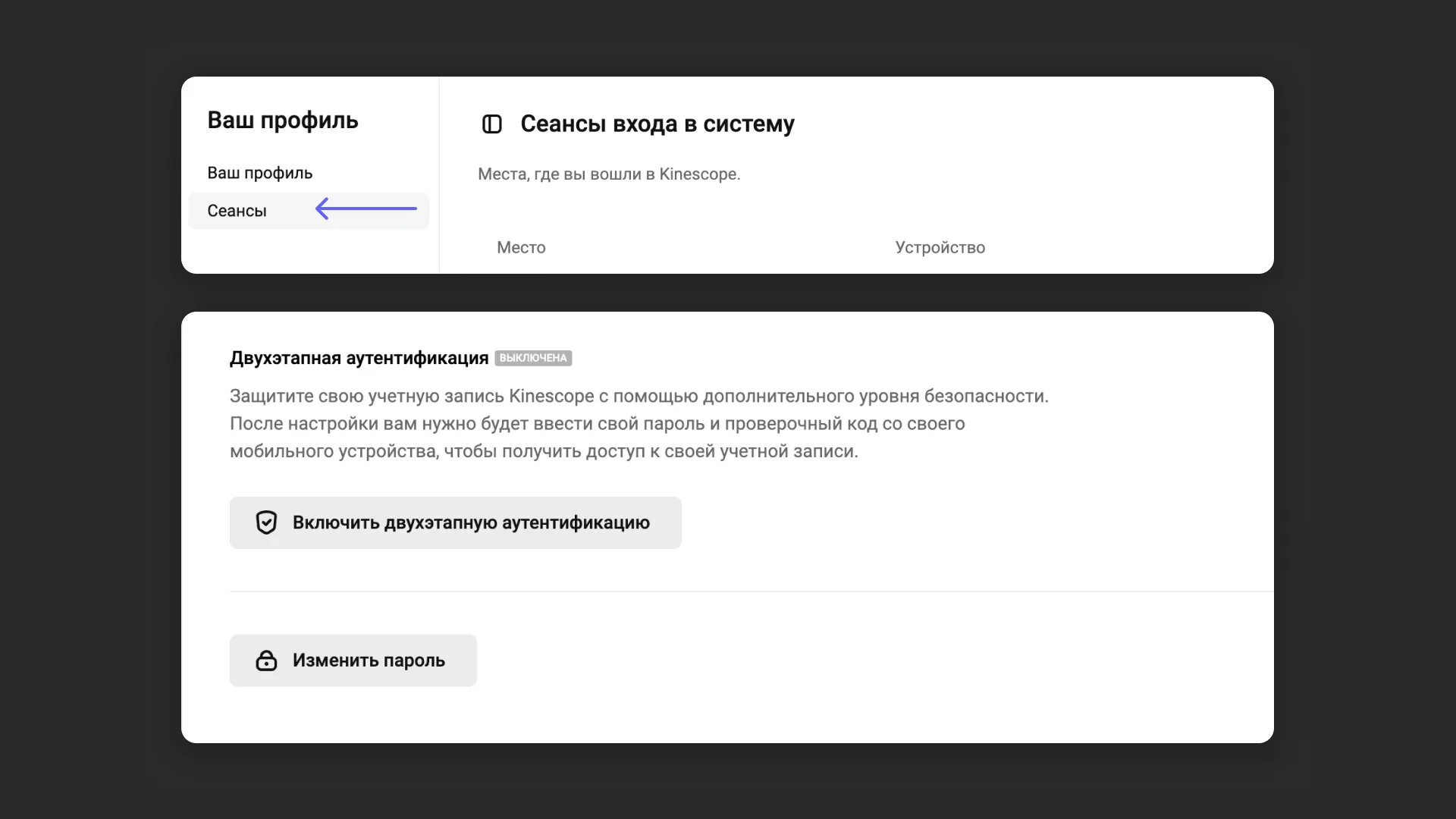
- Смена пароля.
- Двухфакторная аутентификация (2FA): дополнительный уровень защиты аккаунта с помощью одноразовых кодов.
- Сеансы входа в систему: отследите историю входа в Kinescope.
Как настроить двухфакторную аутентификацию
Двухфакторная аутентификация (2FA) — это дополнительный уровень защиты вашего аккаунта. Даже если кто-то узнает ваш пароль, без доступа к вашему телефону войти в систему не получится. Разберёмся, как это настроить за пару минут.
Пошаговая инструкция
Шаг 1. Откройте настройки профиля
- Войдите вKinescope
- Наведите курсор на аватар или иконку с инициалами в левом нижнем углу
- В выпадающем меню выберите «Мой профиль»
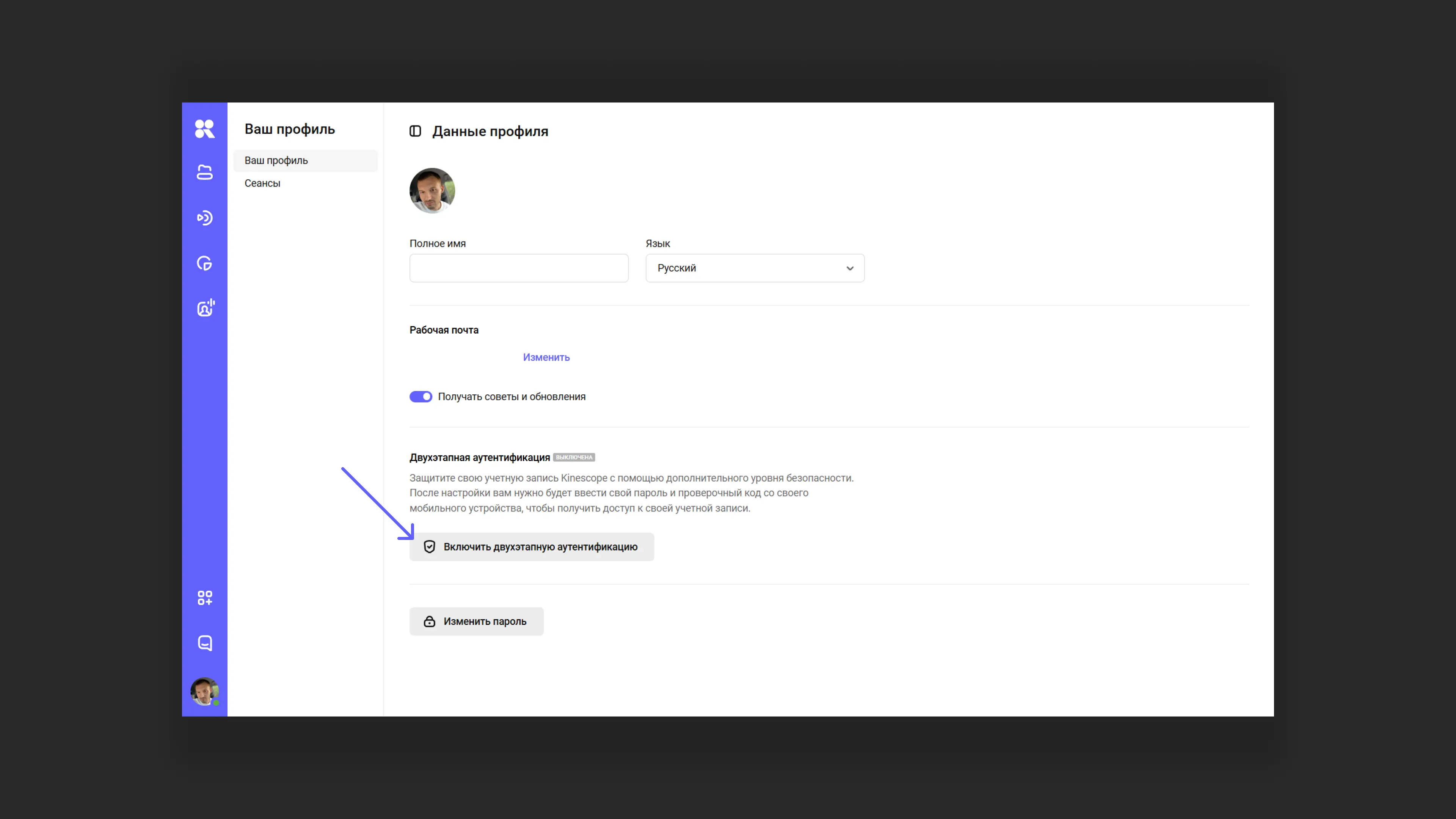
Шаг 2. Перейдите к настройке 2FA
В разделе «Двухфакторная аутентификация» нажмите кнопку «Включить двухфакторную аутентификацию».
- Введите пароль от аккаунта для подтверждения
- Следуйте по предложенным шагам в раскрывшемся окне
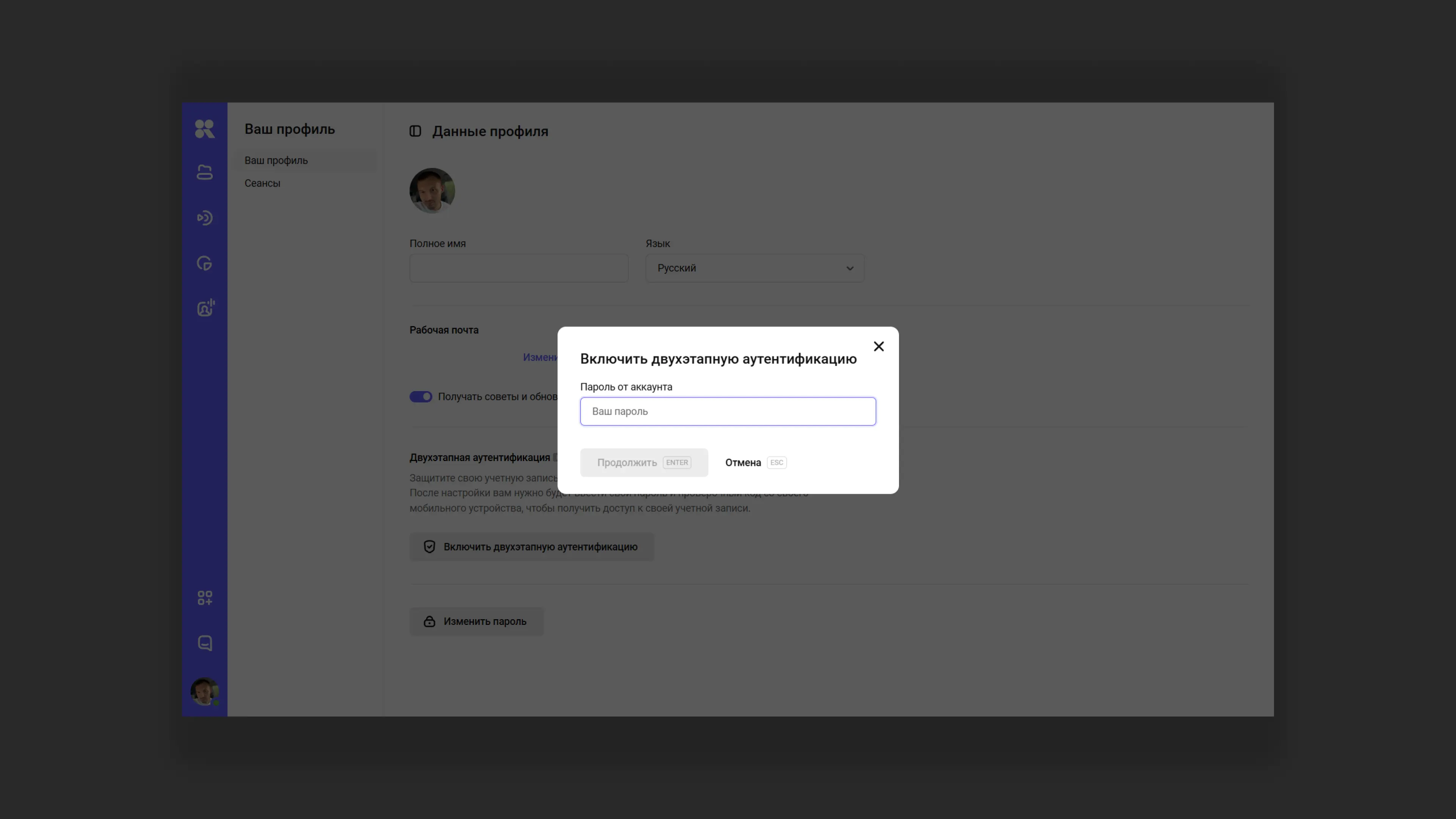
Шаг 3. Установите приложение для аутентификации
Для работы 2FA вам понадобится специальное приложение на телефоне. Скачайте и установите один из вариантов:
- Google Authenticator (iOS, Android)
- Authy (iOS, Android, десктоп)
Оба приложения бесплатные и работают одинаково.
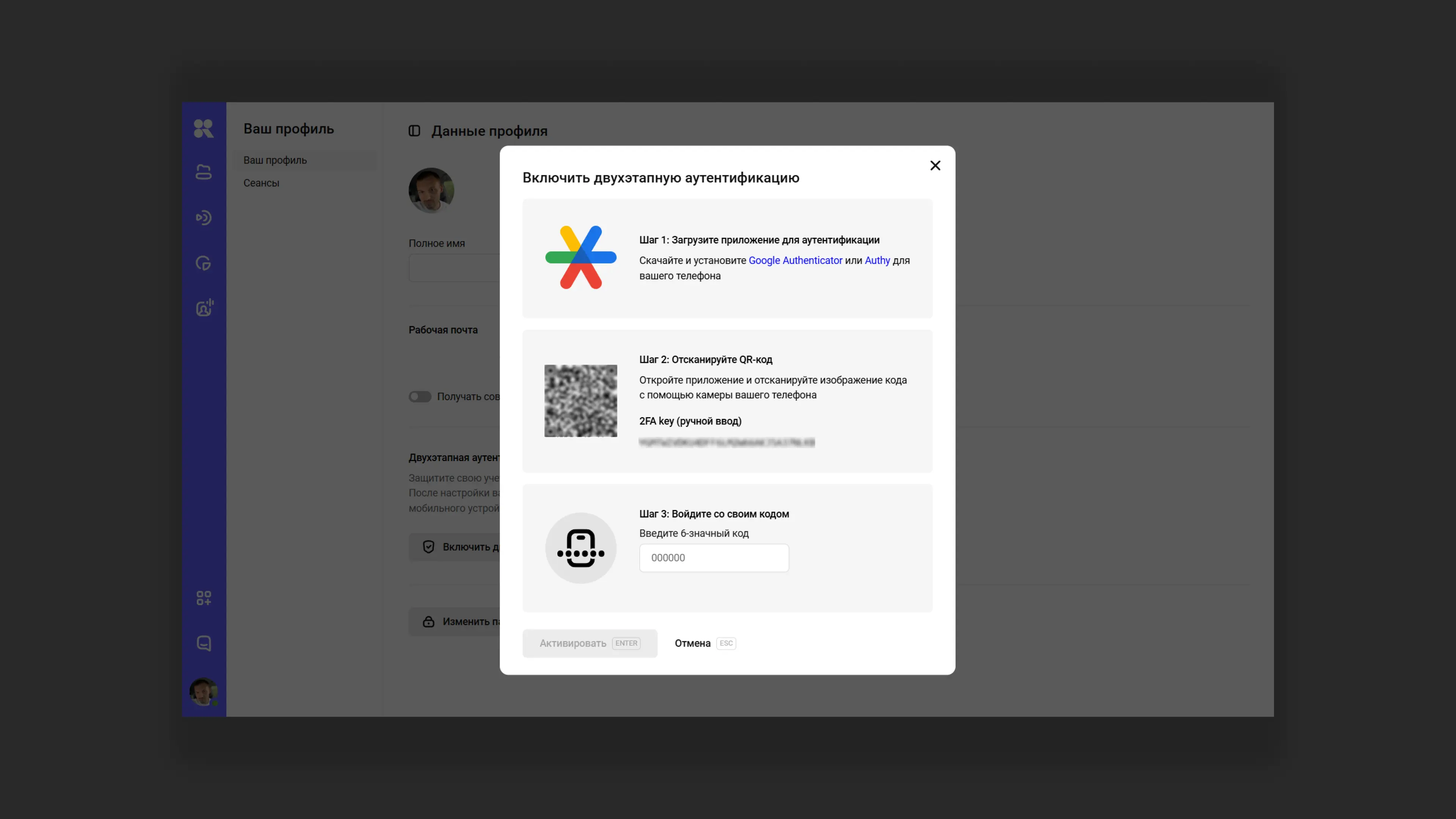
Шаг 4. Отсканируйте QR-код
- Откройте приложение для аутентификации на телефоне
- Нажмите «Добавить аккаунт» или значок «+»
- Наведите камеру на QR-код, который отобразится в Kinescope
- Приложение автоматически добавит ваш аккаунт Kinescope
Шаг 5. Введите код из приложения
- Приложение для аутентификации сгенерирует шестизначный код
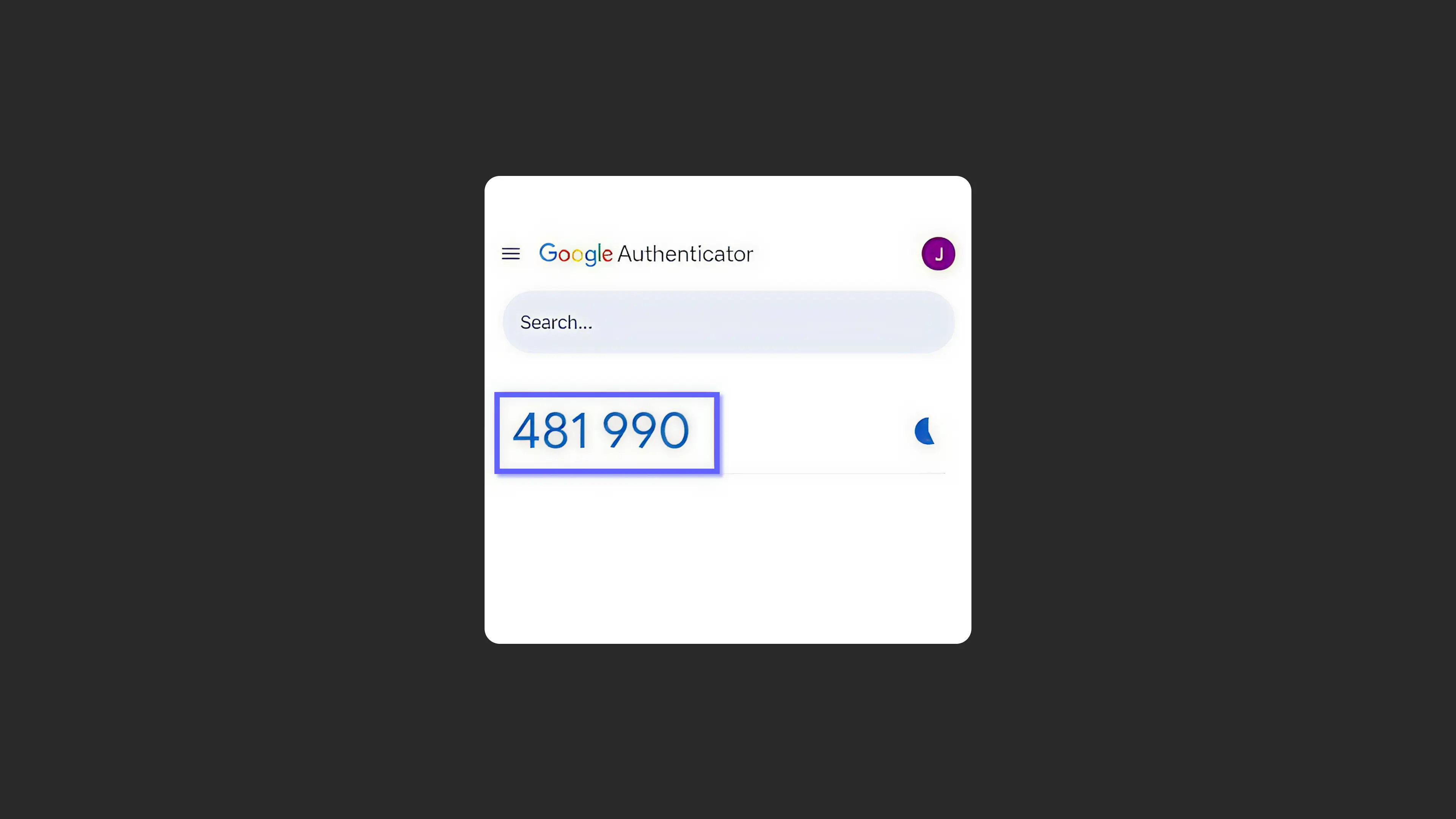
- Введите этот код в поле «Введите 6-значный код» в Kinescope
- Нажмите «Активировать» (или клавишу Enter)
Готово! Двухфакторная аутентификация включена.
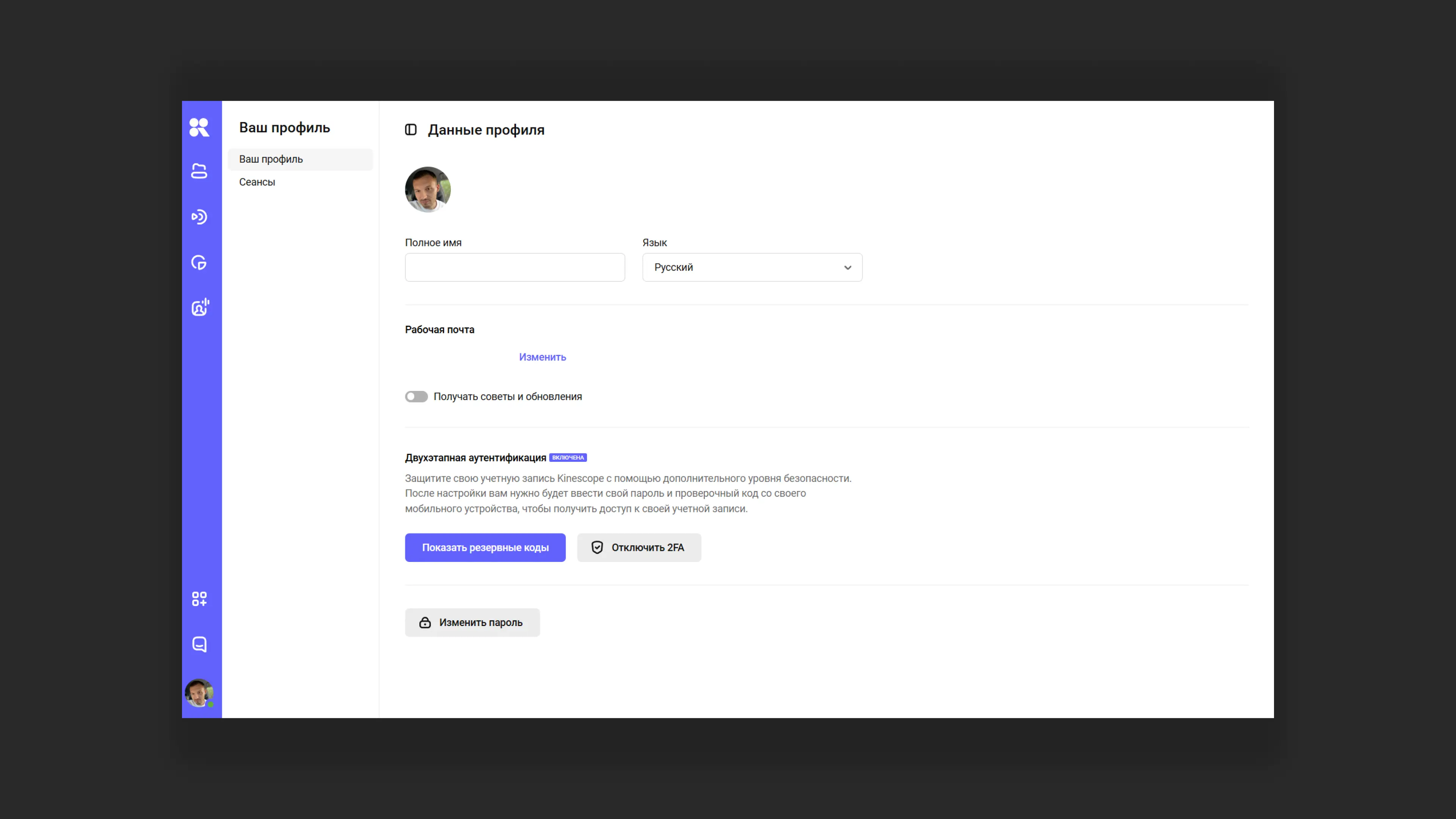
Шаг 6. Сохраните резервные коды
После активации 2FA система предложит сохранить резервные коды. Никогда не делитесь ими и храните в надежном месте.
Резервные коды нужны, если:
- Вы потеряли телефон
- Приложение для аутентификации перестало работать
- Вам нужно войти в аккаунт, но нет доступа к телефону
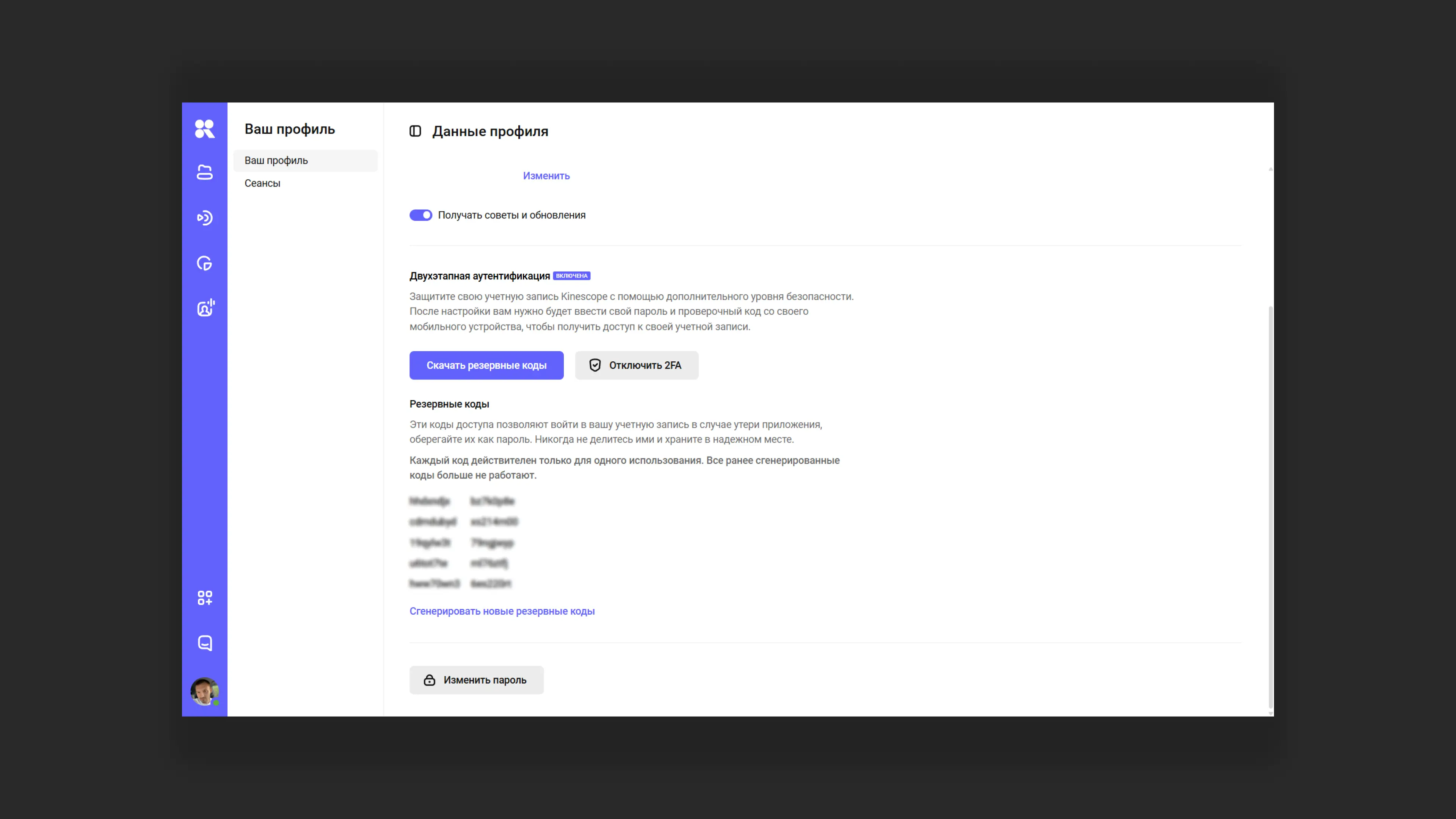
Как работает вход с двухфакторной аутентификацией
После включения 2FA процесс входа в аккаунт будет выглядеть так:
- Вводите email и пароль, как обычно
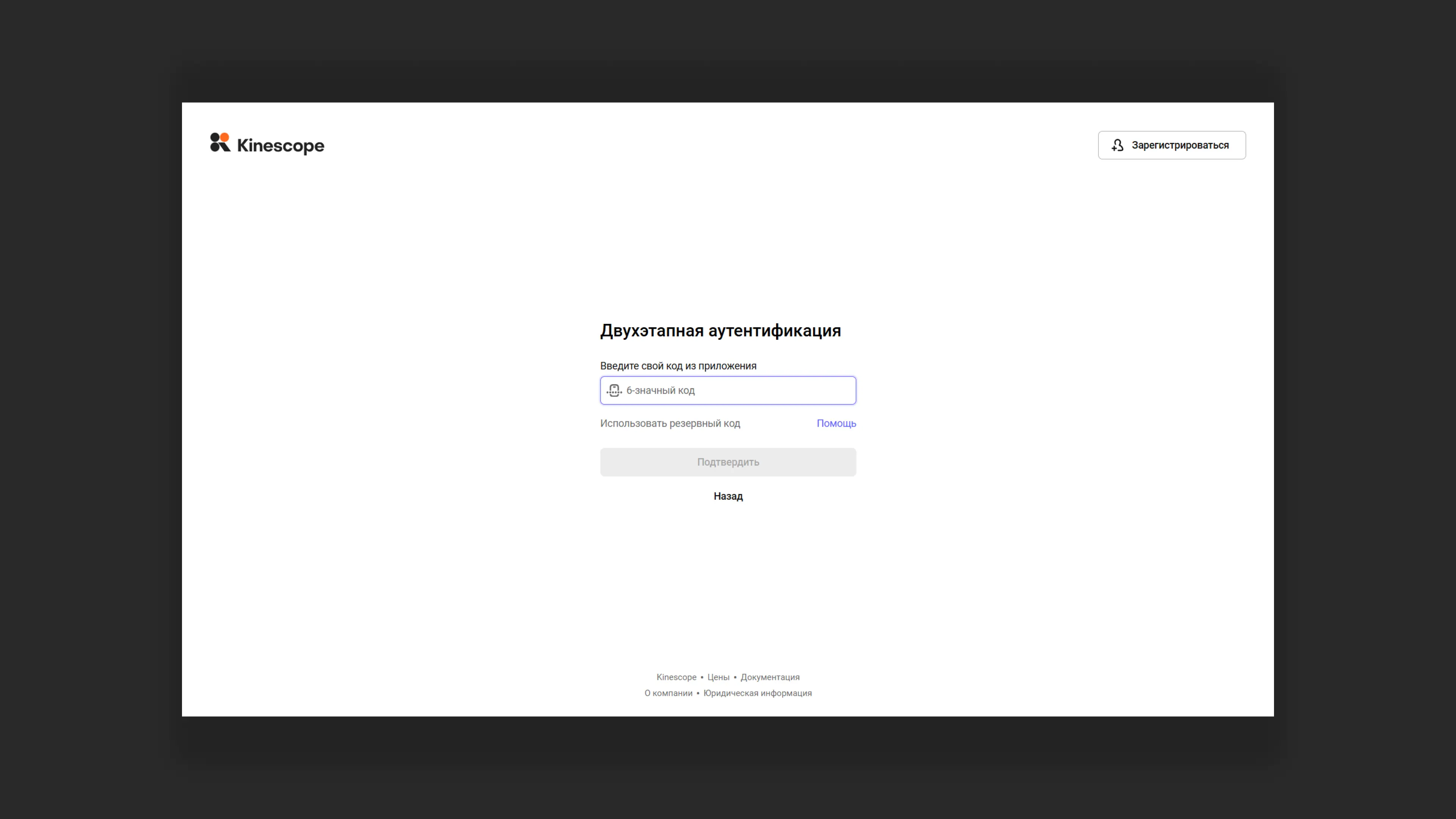
- Система запрашивает код подтверждения
- Открываете приложение для аутентификации на телефоне
- Вводите шестизначный код из приложения (он обновляется каждые 30 секунд)
- Получаете доступ к аккаунту
Как отключить двухфакторную аутентификацию
Если вам нужно отключить 2FA:
- Войдите в «Мой профиль»
- В разделе «Двухфакторная аутентификация» нажмите «Отключить 2FA»
- Введите пароль от аккаунта для подтверждения
Обратите внимание: не рекомендуется отключать двухфакторную аутентификацию без серьёзной причины. Это снижает уровень защиты вашего контента.
Рабочие зоны в Kinescope
Рабочие зоны предназначены для организации проектов, разделения задач и командной работы. Создание нескольких рабочих зон возможно только на тарифах «Супер» и «Мега». Полное управление настройками рабочих зон доступно только ролям «Администратор» и «Редактор Плюс». Подробнее о ролях и их правах читайте в статье «Управление правами доступа в команде».
Возможности рабочих зон
- Разделение данных: каждая рабочая зона хранит свои проекты, папки и файлы, которые недоступны в других зонах.
- Управление доступом: для каждой рабочей зоны можно настроить роли и права участников.
- Персонализация: можно установить уникальные настройки плеера и создать свои интеграции для каждой зоны.
Как перейти в рабочую зону?
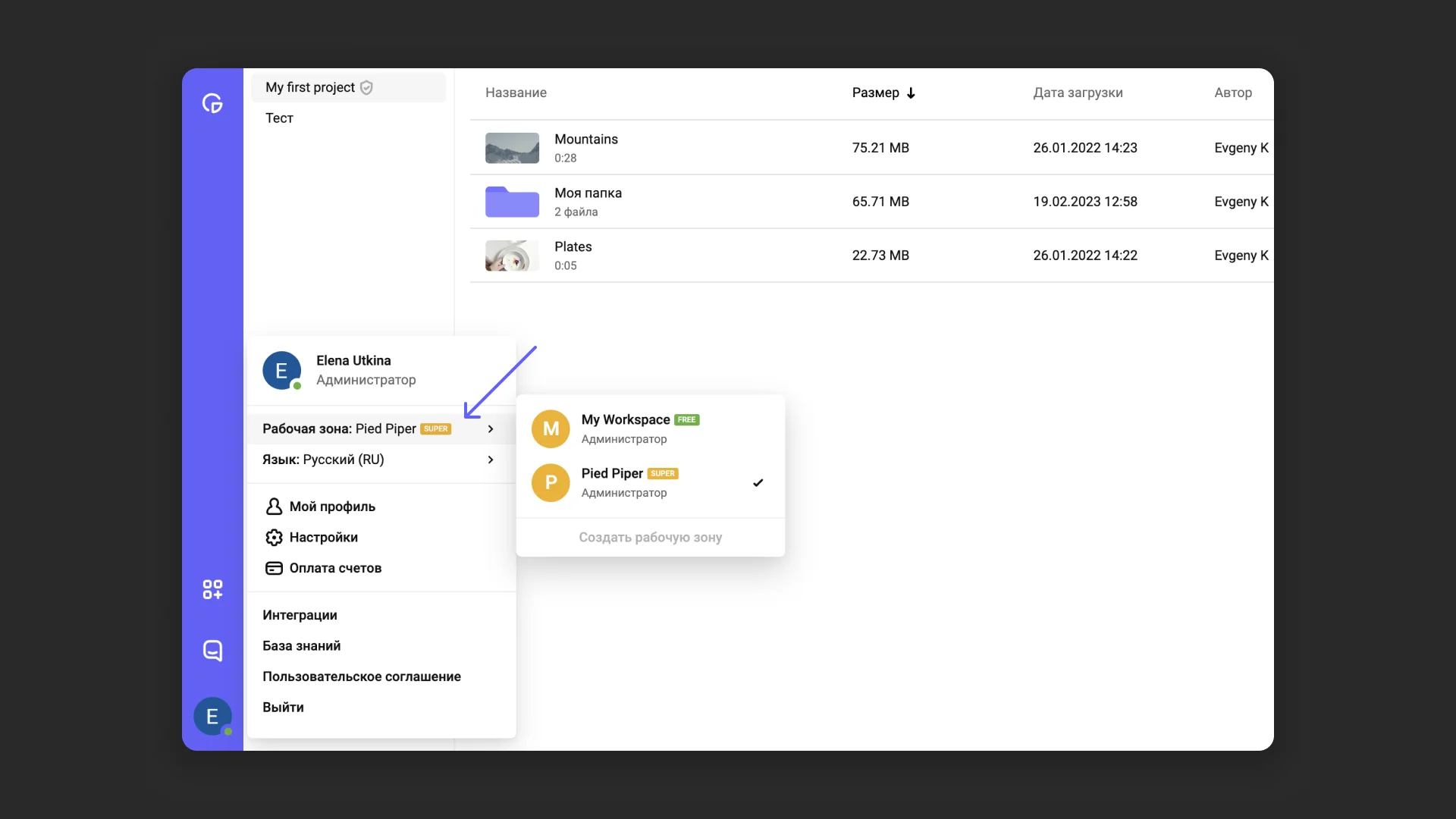
- Наведите курсор на аватар или иконку с инициалами в левом нижнем углу, а затем на пункт «Рабочая зона».
- Выберите нужную рабочую зону из выпадающего списка или создайте новую.
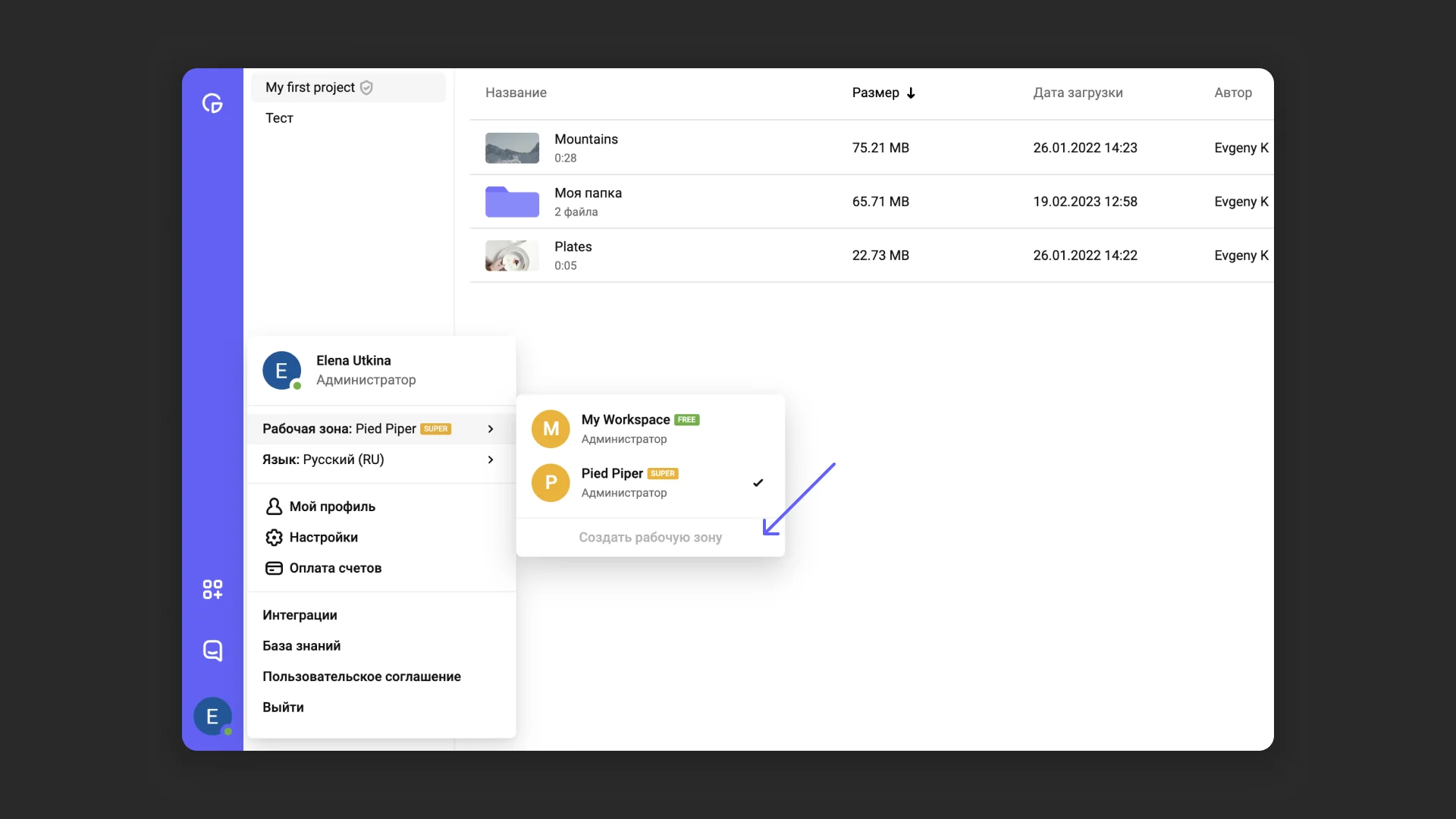
Как создать новую рабочую зону?
- В выпадающем списке рабочих зон кликните «Создать рабочую зону».
- Введите название для новой рабочей зоны → «Создать».
- Вы попадёте в каталог новой рабочей зоны.
Настройки рабочих зон
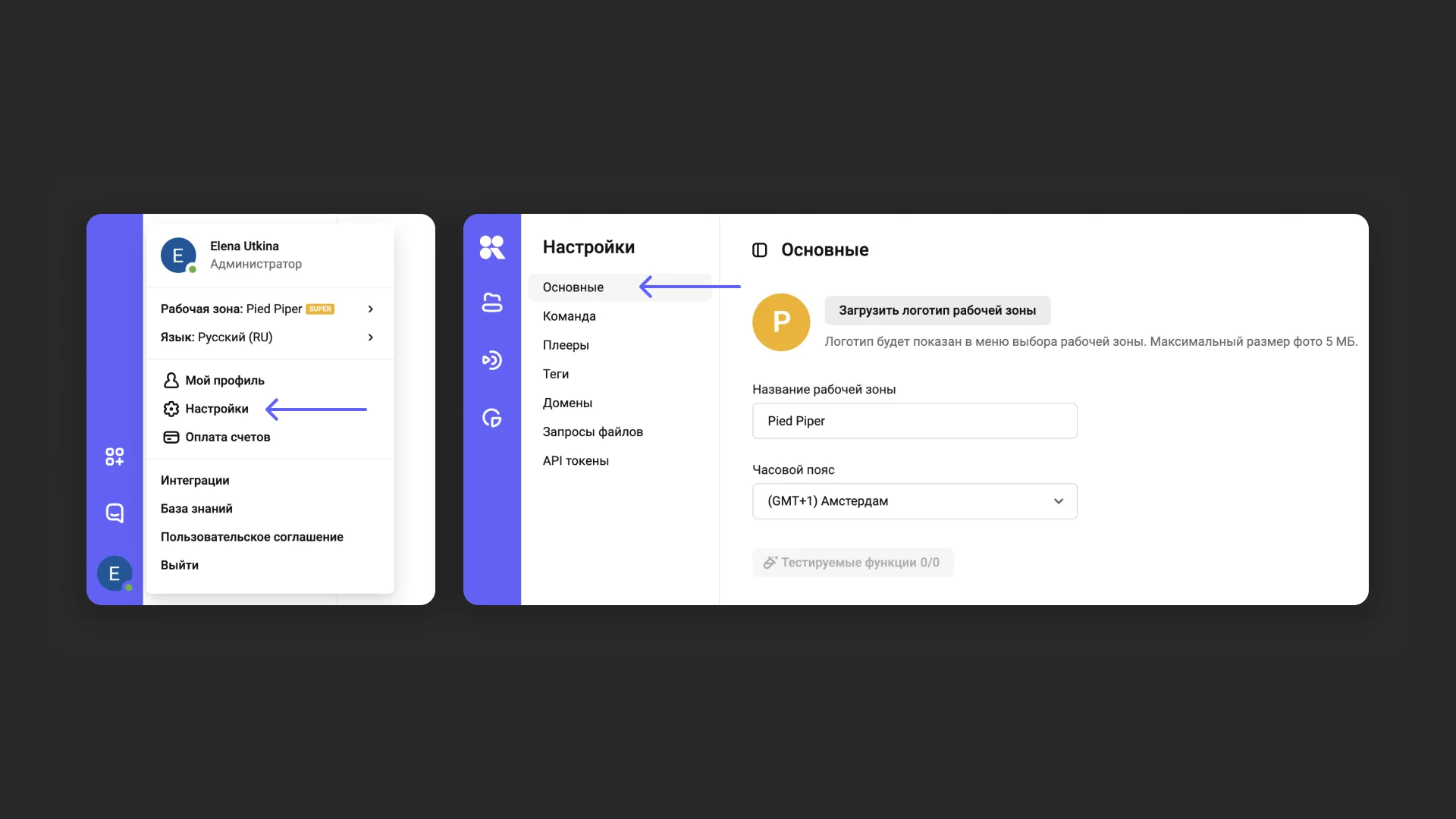
Наведите курсор на аватар или иконку с инициалами в левом нижнем углу → «Основные».
Здесь вы можете задать название рабочей зоны, выбрать часовой пояс и загрузить логотип.
Слева есть список разделов: «Команда», «Плееры», «Теги», «Домены», «Запросы файлов», «API-токены». Эти разделы относятся только к выбранной вами рабочей зоне и помогают управлять всем в одном месте.
Здесь вы можете добавить соответствующие разделам данные. Разделы также будут пополняться от ваших действий в каталоге. Например, если вы создадите новый плеер при загрузке видео, он отобразится в списке раздела «Плееры».
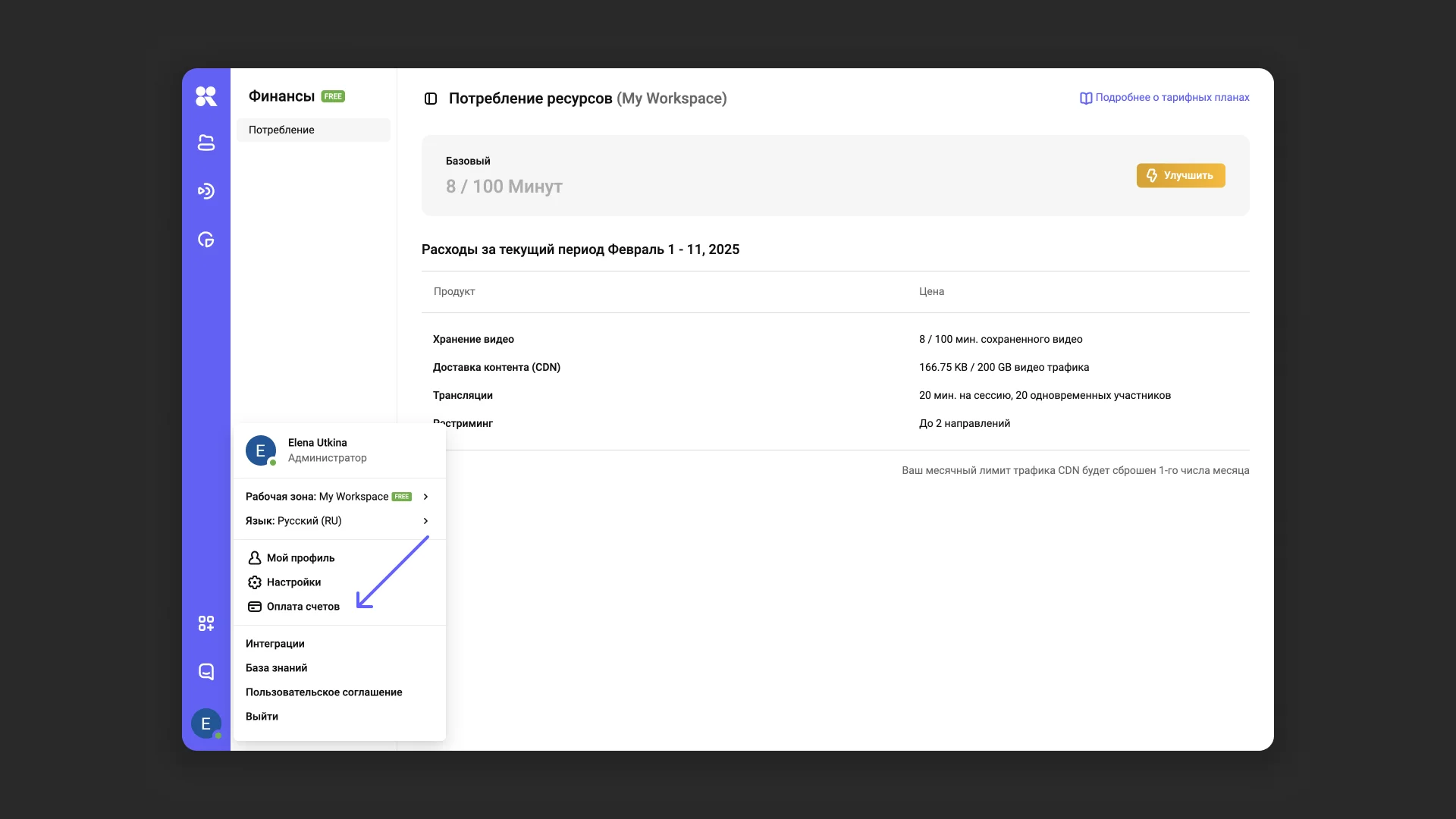
Платёжные настройки в разделе «Оплата счетов» доступны для ролей «Администратор» и «Финансовый менеджер». Они также индивидуальны для каждой рабочей зоны.
Внутри раздела:
- Способы оплаты: добавление и изменение реквизитов.
- Просмотр условий текущего тарифа.
- Детализация потреблённых ресурсов и запрос предварительного счёта.
Часто задаваемые вопросы
Можно ли удалить рабочую зону?
Да, но сначала нужно перенести или удалить все проекты. Удаление доступно через поддержку Kinescope только администраторам.
Как настроить доступы в рабочей зоне?
Перейдите в настройки рабочей зоны, добавьте участников и назначьте им роли. В статье «Управление правами доступа в команде» подробно описаны роли и их права.
Что дальше?
После настройки профиля и рабочей зоны рекомендуем:
- Настроить права доступа — добавьте участников команды и назначьте им роли
- Организовать медиатеку — создайте проекты и папки для структурирования контента
- Настроить защиту контента — ограничьте доступ к видео по доменам или паролям
Если остались вопросы, напишите в чат поддержки — специалисты помогут!